本文是「LLM 吞噬一切」系列的客户端篇。远端 24h 大本营怎么搭,见上一篇 Agent 不下班:随时随地随设备的开发体系;硬件基座怎么选,见 Agent 的家。
这篇聊的是:当你的开发主力都在远端服务器上跑着,手里这台笔记本到底该装什么。
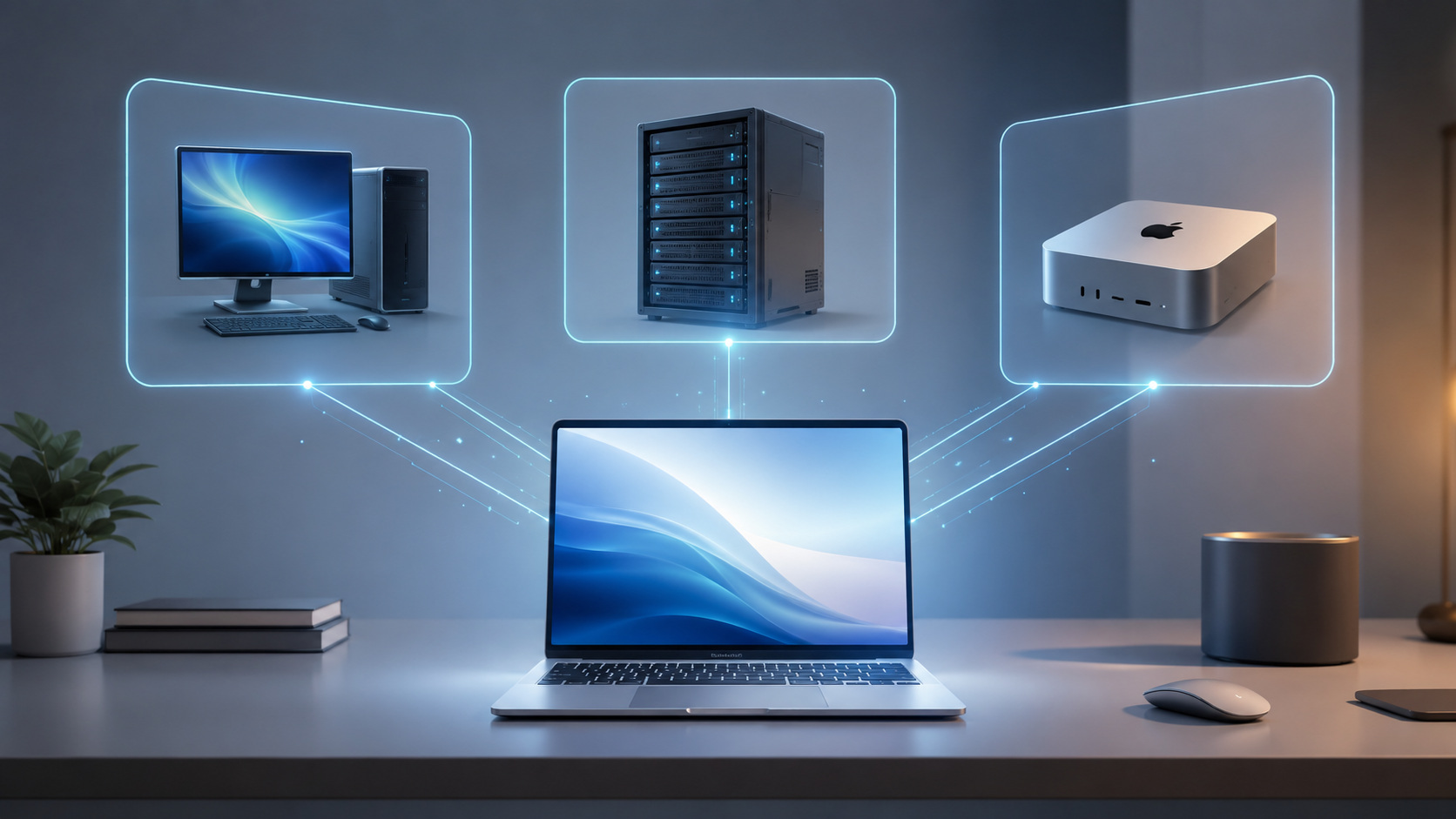
先说背景。我最近刚从 Windows 笔记本切到了 MacBook Air M5 32G。在上一篇文章里我就提过,这个时代笔记本只是一块屏幕加一个键盘,所以买 Air 不买 Pro。这台 MBA 不承担长期开发任务,它只干两件事:
- 临时性的本机小活:给本机软件提个 bug、改个小工具、管理一下云端服务
- 当云端所有机器的遥控台:远程桌面连 Windows 主机、SSH 进 Linux 虚拟机、管理文件
所以这份软件清单,本质上是在回答:一台"遥控器"级别的笔记本,怎么配才顺手。
还是那个原则:作为人类,你只需要知道自己有没有类似的痛点。如果有,把这篇文章丢给 Claude Code 或 Codex,让它帮你找方案、装软件。我的选择只是参考,不是标准答案。
一、从 Windows 切到 Mac:两个曾经的顾虑
在决定换 Mac 之前,有两件事让我犹豫了很久。
外接屏幕:三块变两块
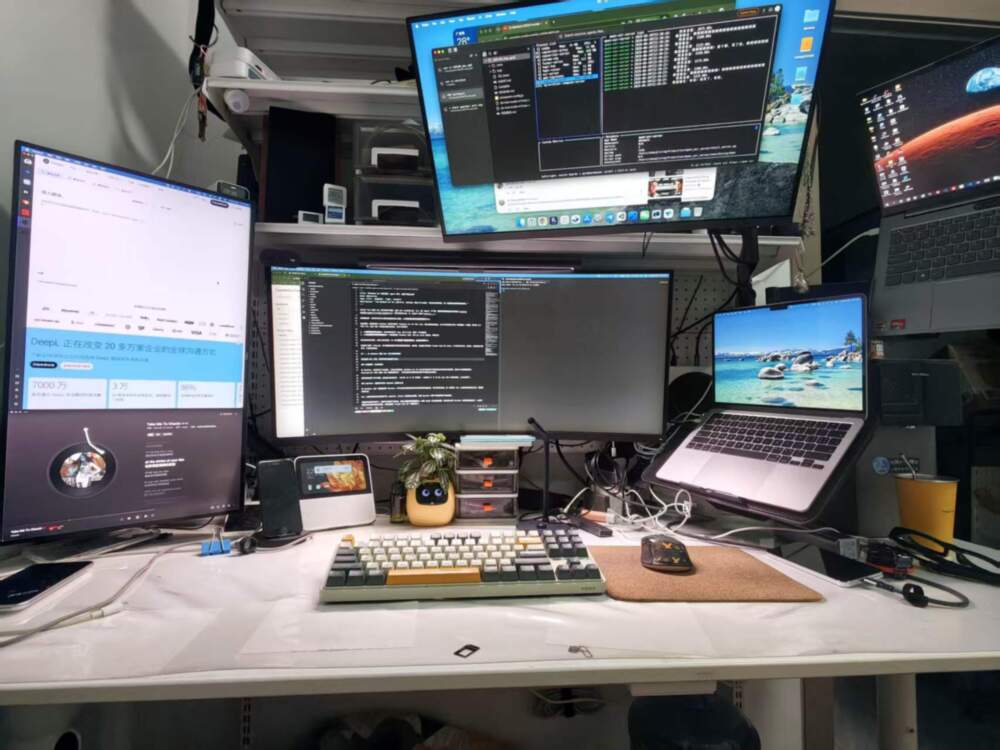
在 Windows 上我外接了三块屏幕,工作区非常宽裕。MacBook Air M5 芯片在开盖状态下最多原生支持两块外接屏幕。超出这个数量需要借助 DisplayLink 方案(通过 USB 传输视频信号),但它的显示效果和稳定性都不如原生支持到位。
最终还是接受了这个限制。我现在外接两块屏:一块小米 34 寸 2K 带鱼屏,一块普通 27 寸 2K 屏。加上 MBA 自带的屏幕,三块也够用了。
Quicker:曾经离不开的 Windows 自动化工具
在 Windows 上我一直重度使用 Quicker。它可以很方便地做各种自动化操作和快速启动,设计得非常直观。我一度觉得,Mac 上如果没有类似的工具,我就很难切过来。
Mac 上确实没有完全对标的产物。RayCast、uTools 这些都差点意思,没有 Quicker 那种"所见即所得"的直觉感。
但最终我还是切过来了。原因不是找到了替代品,而是需求本身在消失。随着 Agent 能力越来越强,我发现自己用 Quicker 的频率越来越低了。以前需要靠自动化脚本解决的事情,现在直接跟 Claude Code 说一句就搞定了。
有点像泡面和外卖的关系:不是泡面变难吃了,而是外卖太方便了,从另一个维度解决了同一个问题。
二、多屏:让 2K 外屏在 Mac 上能用
这一节是我觉得信息增量最高的部分。多屏在 Windows 上几乎是零配置的事,到了 Mac 上坑不少。
BetterDisplay:2K 屏的救命稻草
这是整个多屏体验里最关键的一个软件。
问题出在 macOS 的显示缩放策略上。Mac 的 Retina 显示逻辑是为 4K 及以上分辨率设计的:4K 屏用 2 倍缩放,等效于 1080p 的布局但保持 4K 的清晰度,效果非常好。
但 2K 屏就很尴尬了。2K(2560x1440)用 2 倍缩放,等效分辨率只有 720p,能显示的内容太少;用 1 倍缩放,字又小得看不清。macOS 原生没有给 2K 屏一个好的中间方案。
BetterDisplay 的解法是:在 2K 屏上强行开启 HDPI 模式,创建一个虚拟的高分辨率,然后缩放到 2K 屏上显示。效果类似于让 macOS 以为连接了一块高分辨率屏幕,用更高分辨率渲染后再缩放到 2K 屏上显示。
不过这个方案只适用于标准比例的 2K 屏。我的 27 寸 2K 屏开了 HDPI,效果勉强可用。但那块 34 寸带鱼屏(3440x1440)就不行了——带鱼屏的分辨率本来就不高,开 HDPI 等于再砍一半显示面积,字大得离谱,完全没法用。所以带鱼屏我用的是原生分辨率,不开 HDPI。带鱼屏要真正解决这个问题,得上 5K 分辨率(5120x2160)。
诚实说:即便是 27 寸 2K 屏开了 HDPI,也只是勉强可用。跟 MBA 自带那块屏幕的素质差距依然明显——文字边缘没那么锐利,颜色也差一截。但比不开好太多了,至少不会看着难受。
如果预算允许,直接买 4K 屏是最彻底的解法。但如果你和我一样已经有了 2K 屏不想换,BetterDisplay 是必装的。
eqMac:让外接屏幕的音箱音量键重新生效
这是一个很小但很恼人的问题。
我的外接屏幕通过 HDMI 连接,音频走 HDMI 数字通道输出到屏幕自带的音箱。但 macOS 在检测到 HDMI 数字音频输出后,键盘上的音量键直接灰掉了,按了没反应。你只能去系统设置里手动拖音量条,或者去音箱上拧物理旋钮。
eqMac 接管了系统的音频输出,让键盘音量键重新能控制外接音箱的音量。它本身还是个均衡器,但我用它纯粹就是为了这一个功能。
窗口管理三件套
| 工具 | 解决什么 |
|---|---|
| Stay | 每次插拔外屏,所有窗口位置全乱。Stay 按显示器配置记忆窗口位置,插上自动归位 |
| AltTab | macOS 原生 Cmd+Tab 功能太简陋:只显示应用图标,看不到窗口内容;而且所有屏幕的窗口混在一起。AltTab 解决两个问题:一是切换时能实时预览每个窗口正在做什么,不用盲猜;二是可以设置只切换当前屏幕的窗口,多屏工作时不会被其他屏幕的窗口干扰 |
| Rectangle | 键盘快速分屏。Windows 用户的肌肉记忆,Win+方向键分屏,Rectangle 把这个体验搬到了 Mac 上 |
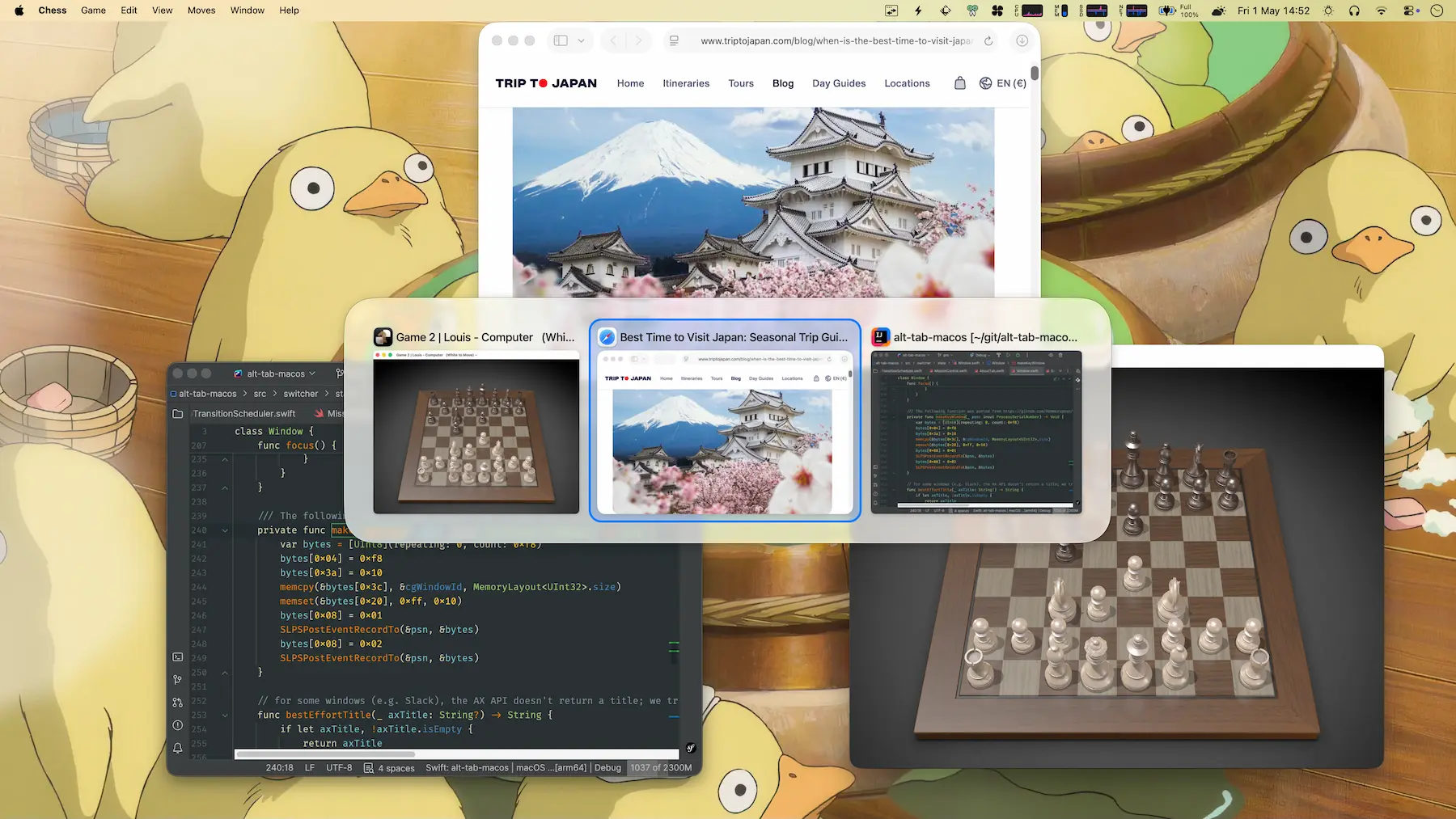
这三个我觉得对任何 Mac 多屏用户来说都是刚需,不展开了。
三、外接键盘:用 Windows 模式 + 改键,反而更好
这一节的核心工具是 Karabiner-Elements。
问题:第三方键盘的 Mac 模式是个坑
很多第三方键盘号称支持 Mac 模式,做了键位兼容。但实际用下来,兼容往往是半吊子的。
我用的是一把米物(MIIIW)键盘。它的 Mac 模式会把自己伪装成 Apple 键盘(在系统里显示的是 Apple 的设备 ID),导致 macOS 按照"内置键盘"的逻辑来处理它。结果就是 F1-F12 发送的不是真正的 F 键信号,而是亮度、音量这些功能码。你想用 F1-F12 的快捷键?没门。而且这个问题在系统设置和 Karabiner 里都改不了,因为系统认为它就是一把 Apple 键盘。
解法反而是:把键盘顶部的物理开关拨到 Windows 模式。Windows 模式下,F1-F12 发送的就是真正的 F 键信号,一切正常。
但 Windows 模式下,Cmd 键和 Option 键的物理位置跟 Mac 的习惯是反的。这时候就需要 Karabiner-Elements 出场了。
我的 Karabiner 配置
基础改键(针对外接键盘):
- Cmd 和 Option 互换:Windows 模式下,键盘上 Alt 的位置对应的是 Option,Win 键的位置对应的是 Command。但 Mac 用户习惯 Command 在空格旁边(也就是 Win 键的物理位置上应该是 Command)。互换一下就恢复了 Mac 的手感。
- CapsLock 映射成 Fn:这是语音输入时代的刚需。豆包输入法的语音输入触发方式是长按 Fn 键,但外接键盘的 Fn 键要么没有,要么不被 Mac 识别。CapsLock 是键盘上最顺手、最没用的一个键,把它变成 Fn,左按 CapsLock 就开始语音输入。
全局规则:
- 禁用 Cmd+Shift+Q:macOS 有个"退出登录"的快捷键是 Cmd+Shift+Q,离"退出应用"的 Cmd+Q 只差一个 Shift。虽然系统会弹确认框,但快速操作时很容易手快点了确认,所有应用全关。而且 Option+Shift+Cmd+Q 更狠——直接跳过确认立即注销。我的 Karabiner 配置把这一整组快捷键全禁了,彻底杜绝误触。
- 左Ctrl+左Cmd + I/J/K/L 映射成方向键:类似 Vim 的方向键逻辑,手不用离开主键区就能移动光标。
- 右Cmd+` 一键切换共享显示器:我有一块显示器是 Mac Studio 和 Mac mini 共用的,这个快捷键触发一个脚本,在两台机器之间一键切换这块屏幕的输入源。
四、遥控台:一台 Mac 管住云端所有机器
切到 Mac 以后,所有 Windows 应用都跑在云端的 Windows 主机上,另外还有一堆 Linux 虚拟机要管。远程管理变成了这台 MBA 最核心的日常。
远程桌面:不要迷信大一统
试了一圈下来,我的结论是按场景分工,体验比全塞进一个软件里更好。
| 场景 | 我的选择 | 为什么 |
|---|---|---|
| 连 Windows 主机 | Windows App(微软官方) | 免费,RDP 协议支持最到位,触控板手势、多显示器、剪贴板全都比第三方工具更流畅 |
| Mac 连 Mac | NoMachine | VNC 协议太费带宽,在网络一般的情况下卡成幻灯片。NoMachine 用的 NX 协议,带宽占用小得多,体验好很多 |
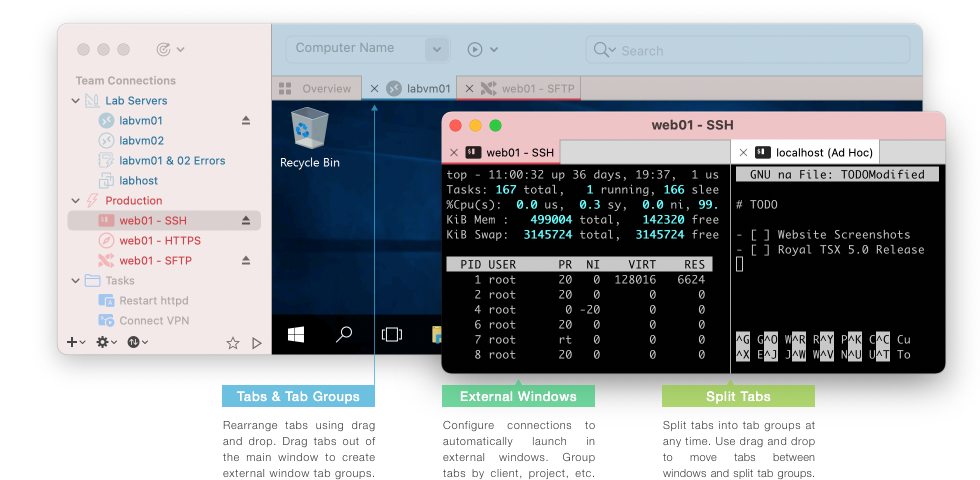
| 多台 Linux 虚拟机 | Royal TSX | 支持 RDP、VNC、SSH、SFTP 多协议,可以在一个窗口里用标签页管理所有 Linux 设备 |
| 临时救急 | ToDesk | 国内穿透方便,偶尔用 |
Royal TSX 理论上可以一个软件管所有设备——它什么协议都支持。追求省事的话当然可以全用它。但实践下来,Windows 用微软官方的体验确实更好,Mac 配 Mac 因为带宽原因必须走 NoMachine。
最终 Royal TSX 在我这里退化成了一个"Linux 虚拟机管理器",专门管那些需要 SSH 和 SFTP 的虚拟机。
网络前提
远程管理的前提是网络互通。这块在上一篇文章里已经详细写过了,核心就是 Tailscale 把所有设备拉进同一个虚拟局域网。这里不重复。
代理工具用的是 Clash Party(也就是 mihomo 的 GUI 客户端),brew cask 安装。
五、本机软件:临时活和日常工具
Coding Agent:临时用,但必须有
- Claude Code:主力 Agent,独立安装
- Codex:OpenAI 的 CLI Agent,备用
- OpenCode:开源方案,最底层的备用
虽然这台机器不做长期开发,但临时提个 bug、改个脚本、管理一下远端服务器的时候,还是需要在本机跑 Agent。重点是它们只处理临时性的事,跑完就走。
开发运行时也是同理——fnm(Node)、uv(Python)、bun、go 都装了,按项目隔离、即用即装。但它们不是这台机器的重点。
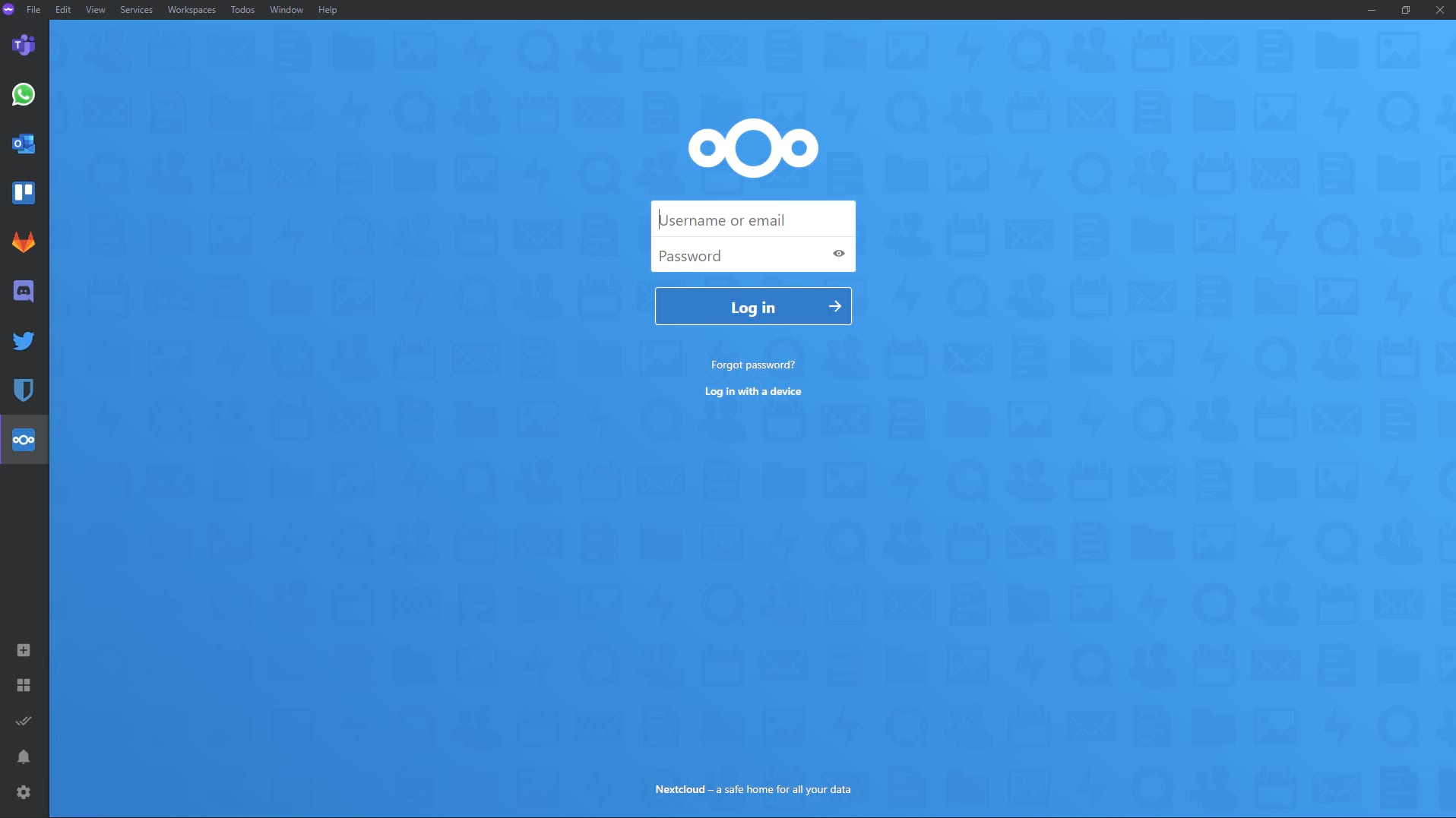
Ferdium:多个 AI 服务的聚合入口
如果你同时开了 ChatGPT、Claude、Gemini、Kimi 等多个 AI 服务的会员,在浏览器里它们就是一堆标签页,切来切去很容易找不到。
Ferdium 把每个网页服务"固定"成一个独立的 APP 面板,在侧边栏一键切换。本质上它是一个多标签的浏览器壳,但比你在 Chrome 里开一堆标签页要好管理得多。
CotEditor:Mac 上的 Notepad++
有时候你只是想打开一个文件看一眼、改两行,不需要启动 VS Code 那么重的东西。CotEditor 就是这个定位:轻量、秒开、语法高亮够用。类似 Windows 上的 Notepad++。
我把 .env、.json、.log 这些文件的默认打开方式都设成了 CotEditor,双击就开,看完就关。
六、小工具箱:每个都解了一个具体的问题
这些工具单拎出来都不值得写一篇文章,但每个确实解决了一个真实的痛点。
截图和录屏
- PixPin:截图 + 贴图 + OCR。比系统自带截图强在两个地方:一是"贴图"功能(截完图可以 Pin 在屏幕上不消失,对照着写代码很方便);二是 OCR 文字识别。
- Cap:轻量录屏工具。需要录个操作过程发给别人的时候用。
视频和媒体
- Downie:视频下载工具。在 Windows 上我用 IDM 下 YouTube,它通过浏览器扩展直接捕获视频流,成功率非常高,比 yt-dlp 稳定得多。Mac 上没有 IDM,Downie 是我找到的最接近的替代。
- IINA:Mac 上最好的视频播放器,没有之一。
- HandBrake / ffmpeg:视频转码。有 GUI 需求用 HandBrake,命令行操作用 ffmpeg。
效率增强
- Maccy:剪贴板历史。复制过的东西都留着,随时调出来。轻量,只做这一件事。
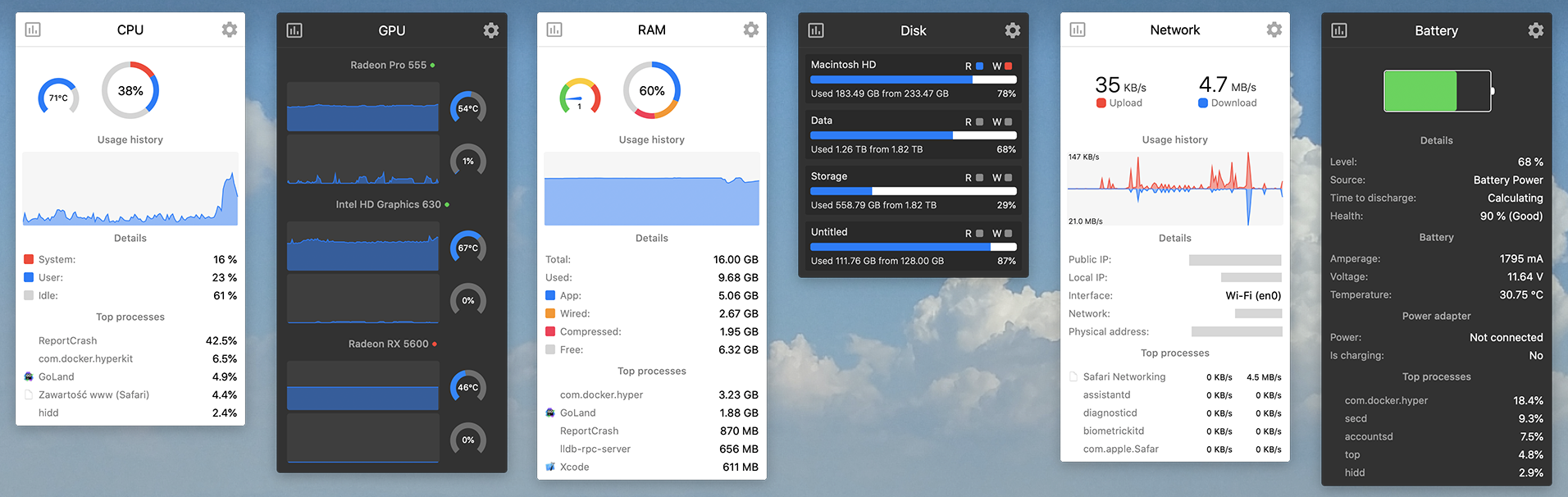
- Stats:菜单栏系统监控。CPU、内存、温度、网速一目了然。不需要专门开个窗口,扫一眼菜单栏就知道机器状态。
- Synergy:一套键鼠控制多台电脑。我桌上有 MBA 和 Mac Studio 两台机器,Synergy 让我用一套键盘鼠标在两台电脑之间无缝移动,不用伸手换。
- Logi Options+(精简版):罗技鼠标的驱动软件,用来配置鼠标的快捷键和滚轮行为。但官方原版非常臃肿——后台常驻一堆组件,还会上传使用数据。推荐用 GitHub 上的 logi-options-plus-mini 来安装,它通过官方安装包的命令行选项,在安装时就把 analytics(数据上传)、Flow(跨设备协同,和 Synergy 功能重复)、SSO 登录、自动更新这些不需要的组件全部关掉,只保留核心的设备配置功能。
- Thaw / LaunchManager:管理 macOS 的启动项和后台服务。Mac 的 LaunchAgent / LaunchDaemon 系统对普通用户来说非常不直观,这两个工具让你能用 GUI 看到所有后台服务,随时启用或禁用。
输入法
- 豆包输入法:AI 辅助输入。配合前面 Karabiner 的 CapsLock→Fn 映射,长按 CapsLock 就开始语音输入。在 Agent 时代,很多时候你跟 Claude Code 交流就是"说"出来比"打"出来快。另外建议把系统自带的 ABC 输入法移除,让电脑只保留豆包一个输入法,用 Shift 键切换中英文。这样你永远不用关心"当前是什么输入法"这个问题,少一层心智负担。
七、写在最后
回头看这份清单,有一个贯穿全文的主题:Agent 的能力越强,本机需要的工具越少。
以前在 Windows 上,我需要 Quicker 做自动化、需要一堆效率工具来组织工作流。现在大部分事情跟 Agent 说一句就搞定了,本机真正不可替代的工具反而是那些"跟 Agent 无关"的东西:显示器怎么让它好看、键盘怎么让它顺手、远程桌面怎么让它流畅。
这些都是物理层面的问题,是 Agent 暂时帮不了你的。但找到哪个软件能解决这些问题,Agent 倒是可以帮你。
所以如果你在这篇文章里看到了和自己类似的痛点,不用记住我用了什么软件。把你的问题描述清楚,丢给你的 Agent,让它帮你找方案就行。
附录:给 Agent 的软件安装清单
以下内容面向 Coding Agent(Claude Code / Codex 等)。如果你是人类读者,可以跳过。
Homebrew 一键安装
# Formulae
brew install bat btop coreutils displayplacer duti eza fd ffmpeg findutils fnm fzf gawk gh git git-delta git-lfs gnu-sed gnupg go grep handbrake imagemagick jq neovim pandoc pnpm pngpaste shellcheck shfmt starship syncthing uv watch wget yarn yq zoxide zsh-autosuggestions zsh-syntax-highlighting

# Taps
brew tap oven-sh/bun && brew install oven-sh/bun/bun
brew tap rtk-ai/tap && brew install rtk-ai/tap/rtk
brew tap tiann/tap && brew install tiann/tap/hapi

# Casks
brew install --cask clash-party cmux codex ferdium handbrake-app iina iterm2 karabiner-elements launchmanager maccy neteasemusic nomachine nutstore obsidian openvpn-connect postman rectangle stay thaw visual-studio-code
非 Homebrew 安装(官网下载)
| 软件 | 安装方式 | 备注 |
|---|---|---|
| Claude Code | 官方 installer | npm install -g @anthropic-ai/claude-code 或官网下载 |
| BetterDisplay | 官网 DMG | https://betterdisplay.pro |
| eqMac | 官网 DMG | https://eqmac.app |
| AltTab | 官网 DMG | https://alt-tab-macos.netlify.app |
| Stats | 官网 DMG | https://github.com/exelban/stats |
| Synergy | 官网 DMG | https://symless.com/synergy |
| PixPin | 官网 DMG | https://pixpin.cn |
| Cap | 官网 DMG | https://cap.so |
| Downie | 官网 DMG | https://software.charliemonroe.net/downie |
| CotEditor | Mac App Store 或官网 | https://coteditor.com |
| Typora | 官网 DMG | https://typora.io |
| Royal TSX | 官网 DMG | https://royalapps.com/ts/mac |
| ToDesk | 官网 DMG | https://todesk.com |
| Windows App | Mac App Store | 微软官方远程桌面客户端 |
| Tailscale | Mac App Store 或官网 | 推荐独立版(非 App Store 版),功能更完整 |
| 豆包输入法 | 官网安装 | https://shurufa.doubao.com |
| Reqable | 官网 DMG | https://reqable.com (抓包调试) |
| Bark | Mac App Store | 推送通知 |
踩坑点
| 工具 | 踩坑 |
|---|---|
| BetterDisplay | 免费版功能有限,Pro 版买断。2K 屏开 HDPI 后 GPU 负载会上升,带鱼屏尤其明显 |
| eqMac | 需要安装系统扩展(Audio Driver),首次安装需要重启 |
| Karabiner-Elements | 需要安装虚拟 HID 驱动(系统扩展),首次需要在系统设置里手动允许。配置文件在 ~/.config/karabiner/karabiner.json |
| Tailscale | Mac 上推荐用独立版(macsys),不要用 App Store 版。独立版支持更多底层网络功能(如 exit node、subnet routing) |
| Stay | 需要辅助功能权限。配置好后记得在偏好设置里开启"auto-restore" |
| NoMachine | 安装包比较大(~100MB),会注册系统级的 LaunchDaemon。如果你只用它做客户端不做服务端,可以在安装后关掉 NoMachine Server |
| Synergy | 需要在两台电脑上都安装。配置时注意哪台是 Server(接键鼠的那台)哪台是 Client |
| 豆包输入法 | 安装在 /Library/Input Methods/ 目录下。如需卸载,直接删除 /Library/Input Methods/DoubaoIme.app |
本文由飞书录音豆语音转文字构思底稿,通过 Claude Code + Opus 4.6 对话完成文章架构设计与内容整理。图片来自于官网 + GPT Image 2。