本文是「LLM 吞噬一切」系列的开发环境篇。硬件基座怎么搭,见上一篇 Agent 的家,AI 时代个体的硬件基座;软件层怎么搭,见 我用 AI 长出来的那些工具。这篇聊的是:硬件和软件都就位以后,怎么让你的 Agent 24 小时在线,而你可以随时随地、用任何设备接入。
还是那句话——作为人类,你只需要读懂这篇文章的架构逻辑。所有具体的软件安装、环境配置,把这篇文章丢给 Claude Code 或 Codex,让它去执行就行。
一、一个认知转变
在 硬件篇 里我就提过:按 Coding Agent 当前的发展速度,我大概率不会再买高性能笔记本了。所有预算会迁移到高性能主机上。笔记本出门唯一的需求就是更大的屏幕看得更舒服——MacBook Air 这种便携续航型产品,才更符合 AI 时代编程的需求。
前阵子听说苹果供应链成本要上涨,连夜就订了一台 MacBook Air M5 32G + 1T,准新在保二手 10,300 块,同款原价 15,000。收到手没几天,苹果果然全线涨价。也算享受了一下认知变现的红利。
为什么买 Air 不买 Pro?因为在这个时代,笔记本只是一块屏幕加一个键盘。所有的算力、所有的代码仓库、所有正在跑的 Coding Agent 进程,全都在远程的服务器上。你手里的设备只需要做一件事——连上去。
核心思路就一句话:
24 小时在线的服务器跑 Coding Agent,所有其他设备都是远程接入的瘦客户端。
这是整篇文章的底层逻辑。下面的所有内容,都是围绕这个思路展开的。
二、架构总览
先上一张全局拓扑图,让你有个整体概念。后面每一层会逐个展开。
graph TB
    subgraph 服务端["🖥️ 服务端(24 小时在线)"]
        MAC["Mac Studio
M1 Max 64G"]
        LINUX["X86 主机
PVE + Ubuntu 24.04"]
    end

    subgraph 会话层["⚙️ 会话管理层"]
        TMUX["tmux
会话保持 & 后台运行"]
        AGENT["Coding Agent
Claude Code / Codex"]
        HAPI_S["HAPI Runner
Web 化会话管理"]
    end

    subgraph 网络层["🌐 网络层"]
        TS["Tailscale
异地组网(设备互联)"]
        CF["Cloudflare Tunnel
+ Access 鉴权"]
    end

    subgraph 客户端["📱 客户端(随设备接入)"]
        LAPTOP["笔记本
Terminal / CMUX / VS Code"]
        PHONE["手机
HAPI Web / Telegram"]
        TABLET["平板
浏览器"]
    end

    subgraph 辅助["🔧 辅助工具"]
        CCCLIP["cc-clip
远程图片粘贴"]
        SYNC["Syncthing
文件双向同步"]
        BESZEL["Beszel
多设备监控告警"]
        UPS_D["UPS
断电保护"]
    end

    MAC --> TMUX
    LINUX --> TMUX
    TMUX --> AGENT
    TMUX --> HAPI_S

    LAPTOP -->|SSH| TS
    PHONE -->|HTTPS| CF
    TABLET -->|HTTPS| CF

    TS --> MAC
    TS --> LINUX
    CF --> HAPI_S

    CCCLIP -.->|图片桥接| AGENT
    SYNC -.->|文件同步| LINUX
    BESZEL -.->|监控| MAC
    BESZEL -.->|监控| LINUX
    UPS_D -.->|供电保护| MAC
    UPS_D -.->|供电保护| LINUX

    style MAC fill:#9b59b6,color:#fff
    style LINUX fill:#f39c12,color:#fff
    style TMUX fill:#2ecc71,color:#fff
    style AGENT fill:#e74c3c,color:#fff
    style HAPI_S fill:#e74c3c,color:#fff
    style TS fill:#3498db,color:#fff
    style CF fill:#3498db,color:#fff
    style LAPTOP fill:#1abc9c,color:#fff
    style PHONE fill:#1abc9c,color:#fff
    style TABLET fill:#1abc9c,color:#fff
整套架构分四层:服务端 → 会话管理 → 网络 → 客户端,再加一组辅助工具。从里到外逐层展开。
三、服务端:Agent 的 24 小时大本营
系统选型:为什么不用 Windows
推荐用 Linux 或 Mac 做 Coding Agent 的服务器,不建议用 Windows。
原因很简单:大语言模型的训练数据里,大量的代码、命令、环境配置都是基于 Unix 体系(Linux 和 Mac 都属于这个体系)的。你让 Agent 在 Windows 上帮你装环境、跑命令,它会在各种和主线业务无关的事情上反复踩坑——路径格式、权限模型、包管理方式,全都跟 Unix 不一样。你会花大量时间在跟业务无关的事情上来回纠错,很没有意义。
而且 AI 时代反倒让命令行变得比图形界面更方便了——Agent 天然擅长处理命令行指令,而不是点鼠标。如果你之前对命令行有畏惧感,现在反而可以放下了,因为你不需要自己敲命令,让 Agent 去敲就行。
Mac 路线
Mac 做服务器,核心就一个原则:优先堆内存。
一个 Claude Code 进程动辄八九百兆内存,你想并行开多个 Agent 提速,内存就是硬瓶颈。
CPU 反而没那么重要。Mac M 系列芯片的 CPU 性能本身基准线就很高了,M1 到 M5 之间的差异,除非是特别重的编译或渲染任务,日常使用很难体感到区别。况且大部分时候 Agent 是在后台工作的,就算某个任务因为 CPU 差异多花个两三分钟,对你来说也无关紧要。
硬盘也不用太纠结。Mac 的硬盘贵,但你只需要 256G 或 512G 的内置硬盘装系统和常用工具就够了,代码仓库和大文件完全可以外接一个几 TB 的移动硬盘解决。
所以推荐买二手的 M1 Max Mac Studio——相比当前 M4/M5 的新机型,同预算能买到更大的内存,这才是最实际的。没必要为更新的芯片付溢价。至于选 Mac mini 还是 Mac Studio,其实没什么所谓,核心就是看内存大小。
关于 Mac 统一内存架构在 AI 时代的独特优势,以及硬件市场的价格趋势,详见 硬件篇。
Linux 路线
推荐方案:PVE 底层 + Ubuntu 24.04 LTS 无桌面版。
这里涉及几个概念,先简单解释一下:
- PVE(Proxmox VE):一个虚拟机管理平台。你把它装在物理机上,然后在它里面创建和管理虚拟机。你可以理解成——你的一台物理电脑通过 PVE 可以模拟出好几台独立的"虚拟电脑",彼此互不影响。
- Ubuntu:最流行的 Linux 操作系统之一,社区活跃,教程多,开发工具生态最完善。
- Debian:另一个 Linux 操作系统,比 Ubuntu 更轻量稳定,但软件包更新慢一些。
- LTS(长期支持版):意味着官方会持续提供安全更新好几年,适合服务器这种需要长期稳定运行的场景。
为什么不直接在物理机上装 Ubuntu,而要先装 PVE 再装虚拟机?核心是为了数据安全。PVE 可以把整个虚拟机打包成一个镜像文件来备份。出了问题?恢复镜像就行,所有环境、配置、数据都回来了。这比直接在裸机上修系统方便太多了。
为什么选 Ubuntu 而不是 Debian?做开发、跑 Coding Agent 的场景,Ubuntu 的工具生态更完善。如果你只是跑一些长期在线的小服务,Debian 更合适。
Linux 路线的门槛确实会高一点,你至少需要对 SSH 有个基本概念(下一节会解释)。但它的适用范围更广——本质上任何一台能装 Windows 的电脑都能装 Linux,你不需要额外买新设备。
而且重申一下:你不需要自己学教程。 你只需要知道"我要做什么",具体的操作让 Claude Code 通过 SSH 连上去帮你搞定。你大部分时候只是输个密码、点个确认。
服务端软件:Coding Agent
服务器上最核心要装的就是 Coding Agent 本身——也就是那个替你写代码的 AI。
我目前主要用的是:
- Claude Code:Anthropic 官方的 CLI 工具,我的主力
- Codex:OpenAI 的 CLI Agent
- OpenCode:开源方案,作为最底层的备用
- Hermes:Nous Research 的自主 AI Agent,我主要用它对接微信沟通和定时 Agent 任务
这些工具的安装本身都不复杂,让 Agent 自己去查官方文档装就行。
四、SSH 和 tmux:远程控制的基石
SSH 是什么?
如果你从来没接触过服务器,SSH 可能是你遇到的第一个陌生词。
你用过远程桌面吗?比如 Windows 的远程桌面、Mac 的屏幕共享、或者 TeamViewer 这类工具——你在自己的电脑上,能看到另一台电脑的屏幕画面,鼠标键盘操作的也是那台远程电脑。
SSH 和远程桌面做的是同一件事——远程控制另一台电脑。 区别只是:远程桌面传输的是画面,而 SSH 传输的是文字。你通过 SSH 连到服务器后,看到的是一个纯文字的界面(类似电影里黑客敲命令的那种黑色窗口),你在里面打字下达指令,服务器执行完把结果用文字显示出来。这个黑色窗口有个专业名称叫终端(Terminal)——后面的文章会反复提到这个词,你知道它就是"那个用文字跟电脑交互的窗口"就行了。
为什么不用远程桌面?因为文字比画面轻得多——SSH 在网络很差的情况下依然很流畅,远程桌面可能已经卡成幻灯片了。而且 Coding Agent 本身就是在纯文字界面里工作的,用 SSH 刚好。
在我们这套架构里,SSH 是最基础的连接方式——你在自己的笔记本上通过 SSH 连到远程服务器,然后在服务器上启动 Claude Code 或 Codex,就可以开始和 Agent 协作了。整个过程是加密的,别人截获了也看不懂。
SSH 免密登录是一个推荐的配置。默认每次 SSH 连接都要输密码,配好免密登录后直接一条命令就连上去了。这个让 Agent 帮你配就行,几条命令的事。
tmux:让 Agent 永不掉线
tmux 是这套架构里最关键的服务端软件,没有之一。
tmux 是什么?
用大白话说:tmux 就是一个**“后台不掉线的虚拟桌面”**。
正常情况下,你通过 SSH 连到服务器,开了一个 Claude Code 进程跟它聊代码。这时候如果你的网络断了、笔记本合盖了、手机锁屏了——SSH 连接断开,Claude Code 进程也跟着死掉,之前聊的上下文全没了。
有了 tmux,你的 Claude Code 进程跑在 tmux 的"虚拟桌面"里。SSH 断了?没关系,tmux 还在后台跑着,Claude Code 照样在执行它的任务。等你网络恢复了,重新 SSH 连进去,tmux attach 一下,之前的界面原封不动地回来了——Agent 可能已经帮你把代码写完了。
这就是为什么它如此重要:tmux 保证了 Coding Agent 可以 24 小时不间断运行,完全不受你的网络状态和设备状态影响。
而且 tmux 还能在一个 SSH 连接里开多个"窗口",每个窗口跑一个不同的 Agent 任务。你可以用标签页切换查看,非常方便。
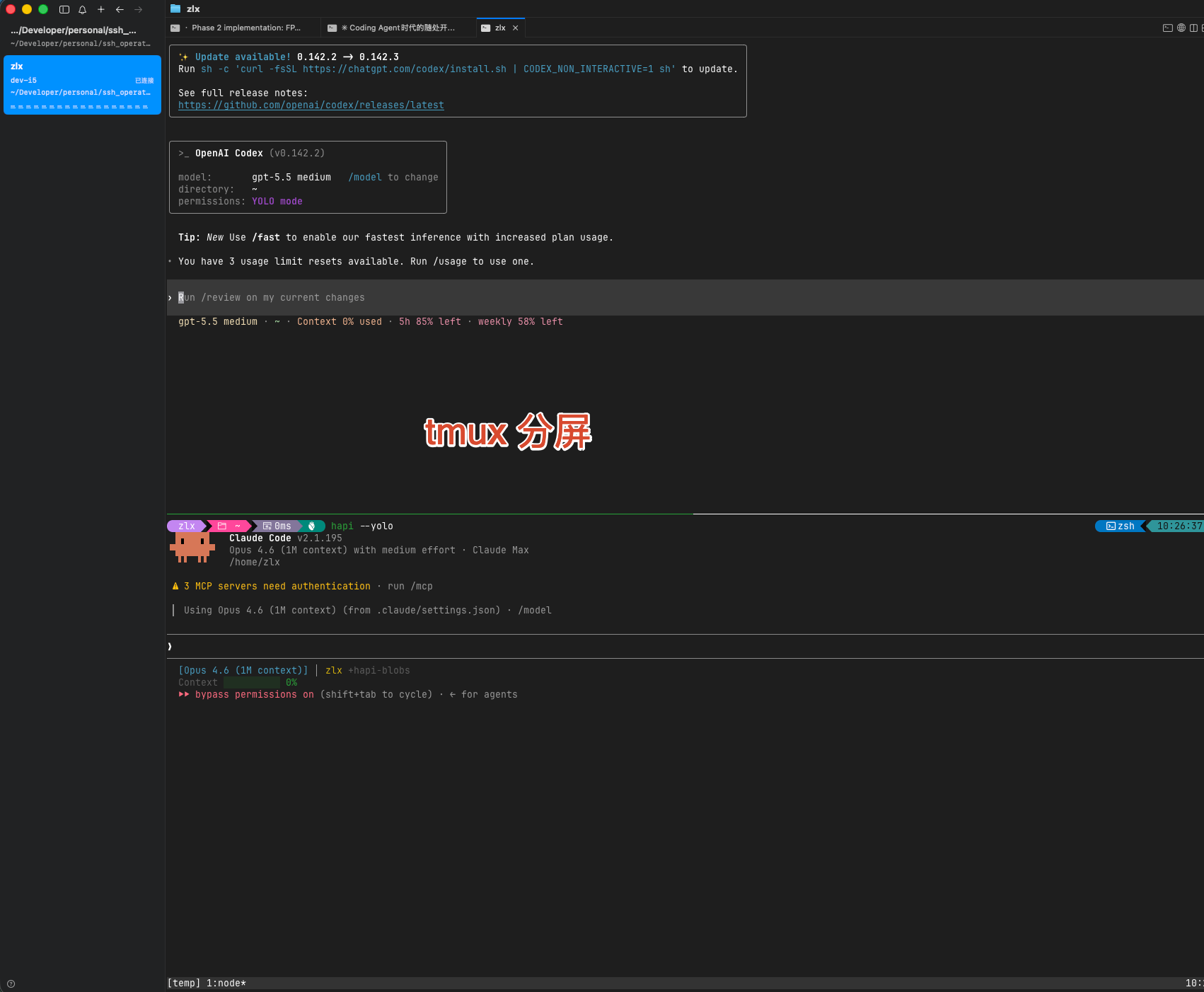
tmux 的踩坑经验
tmux 本身不难装不难用,但有几个专门针对 Coding Agent 场景的配置坑,不提前处理会影响体验:
① Title 透传
Claude Code 和 Codex 在运行过程中,会通过终端标题(就是你窗口/标签页最上面显示的那行文字)来显示当前状态——运行时标题里的小圆点会不断移动或闪烁。
但很多 tmux 的默认配置不会把这个标题变化传递到你的外层终端标签页上。结果就是你得一个个点进去才能看每个 Agent 现在是什么状态,同时开好几个的时候就很痛苦。
配置好 title 透传后,你直接扫一眼标签页就能判断哪个 Agent 还在跑、哪个已经停了。
② Bell 通知
Claude Code 任务完成或需要你输入的时候会发一个 bell 信号(就是终端"叮"一声那个)。tmux 默认可能不响应这个信号,导致你坐在那干等也不知道 Agent 其实已经做完了。配置好之后,tmux 状态栏会高亮提示,外层终端也会触发系统通知。
③ 特殊按键透传
Codex 等工具会用到 Shift+Enter 这样的组合键。tmux 默认可能不转发这些按键,导致按了没反应。
④ Escape 延迟
tmux 默认按 Esc 键后有半秒延迟,对需要频繁交互的场景很烦人,设成 0 就好了。
上面这些坑我都已经踩完了,我的 tmux 配置参考放在文章末尾的附录里,让 Agent 直接读取配置到服务器即可。
五、文件交互:怎么舒服地看代码、传文件
服务端和 Agent 都就位了,接下来的问题是:代码和文件都在远程服务器上,怎么方便地查看和管理?
VS Code + Remote SSH:本地般的开发体验
VS Code(Visual Studio Code)是微软出品的一款免费代码编辑器,可以理解成程序员的"Word"——写代码、看代码、管理项目文件都在里面。它是目前全世界最流行的代码编辑器,教程和插件极其丰富。
VS Code 有一个叫 Remote SSH 的插件(插件就是给软件加功能的扩展包),装上之后,你可以在本地的 VS Code 界面里直接浏览和编辑远程服务器上的文件——看起来跟操作本地文件一模一样,但实际上文件都存在远程服务器上。
在网络比较好的情况下,你可以浏览远程服务器的目录结构、查看代码、复制文件路径来给 Agent 下指令,体验非常顺滑。
但它更适合文本和代码这类比较小的文件。几百兆的 PDF、Excel 这种大文件,通过网络打开就会很卡。
Syncthing:大文件双向同步
对于仓库里那些比较大的文件——几十兆的 Excel、设计稿、数据集——推荐用 Syncthing 做双向同步。
Syncthing 是一个开源的文件同步工具。你可以理解成它在你的本地电脑和远程服务器之间建了一个"自动搬运通道":你在本地改了 Excel 保存,它会自动把改动同步到服务器上;服务器上 Agent 生成了新文件,也会自动同步到你本地。
比起在 VS Code Remote SSH 里硬打开大文件的卡顿体验,Syncthing 让你在本地用 Excel、WPS 等原生应用打开和编辑,体验好得多。
SMB 共享:临时传文件的兜底
有时候你就是临时想往服务器传个文件,或者从服务器拉个文件下来,不在 Syncthing 配好的同步范围内。
SMB 是一种文件共享协议——你可能用过公司里的"共享文件夹",在"我的电脑"或 Finder 里能看到同事共享出来的文件夹,可以直接往里面拖文件。SMB 就是背后的技术。你可以在远程服务器上共享一个文件夹,然后在你的笔记本或手机上打开它,像操作 U 盘一样直接复制粘贴文件。
让 Agent 在服务器上配一个 SMB 共享就行,配置不复杂。
cc-clip:远程截图粘贴
这是一个我参与维护的开源工具(我贡献了 Windows 版本的客户端),解决一个很具体的痛点:你在本地看到一个前端页面的问题,想截图发给远程的 Claude Code 分析,怎么办?
你的截图在本地剪贴板里,但 Claude Code 跑在远程服务器上——直接粘贴粘不过去。
cc-clip 就是为了解决这个问题。它在你本地跑一个小服务,通过 SSH 的端口转发机制(你不用理解这个细节),把你本地的剪贴板"桥接"到远程服务器上。效果就是:你在本地截图,然后在远程 Claude Code 的终端里直接粘贴,图片就过去了,完全无感。
macOS 上体验非常好,Windows 上是实验性支持。
六、客户端:随设备接入
服务端一切就绪后,接下来就是用什么设备、什么工具连过去。
这块没有那么多讲究——客户端更多是你个人用着顺手就行。但针对不同设备,有一些体验差异值得说。
电脑端:Terminal 工具
最简单的当然是用 VS Code 内置的终端,它也能多开。但当你想同时开几个不同的项目并行运行 Agent 的时候,VS Code 的多窗口管理还是有点累。
更推荐用专业的终端工具(就是前面说的那个"黑色窗口")。专业终端工具可以同时开很多标签页,每个标签页连一个 tmux 会话,一目了然。很多时候你甚至不需要打开 VS Code,因为你清楚议题是什么,直接在终端里跟 Agent 聊就行了。
Windows: Windows Terminal 就够用了,微软官方出品。
Mac: 推荐 CMUX。它基于 Ghostty 渲染引擎(GPU 加速),专门为 AI Coding Agent 的工作流做了优化:
- 通知系统:Agent 需要你关注时(比如等待输入、任务完成),窗格会显示蓝色光环,标签页高亮,还有系统级通知——你不用一直盯着屏幕
- 侧边栏:显示当前 git 分支、PR 状态、工作目录等信息
- 内置浏览器:可以直接在终端里看 dev server 的页面,不用切窗口
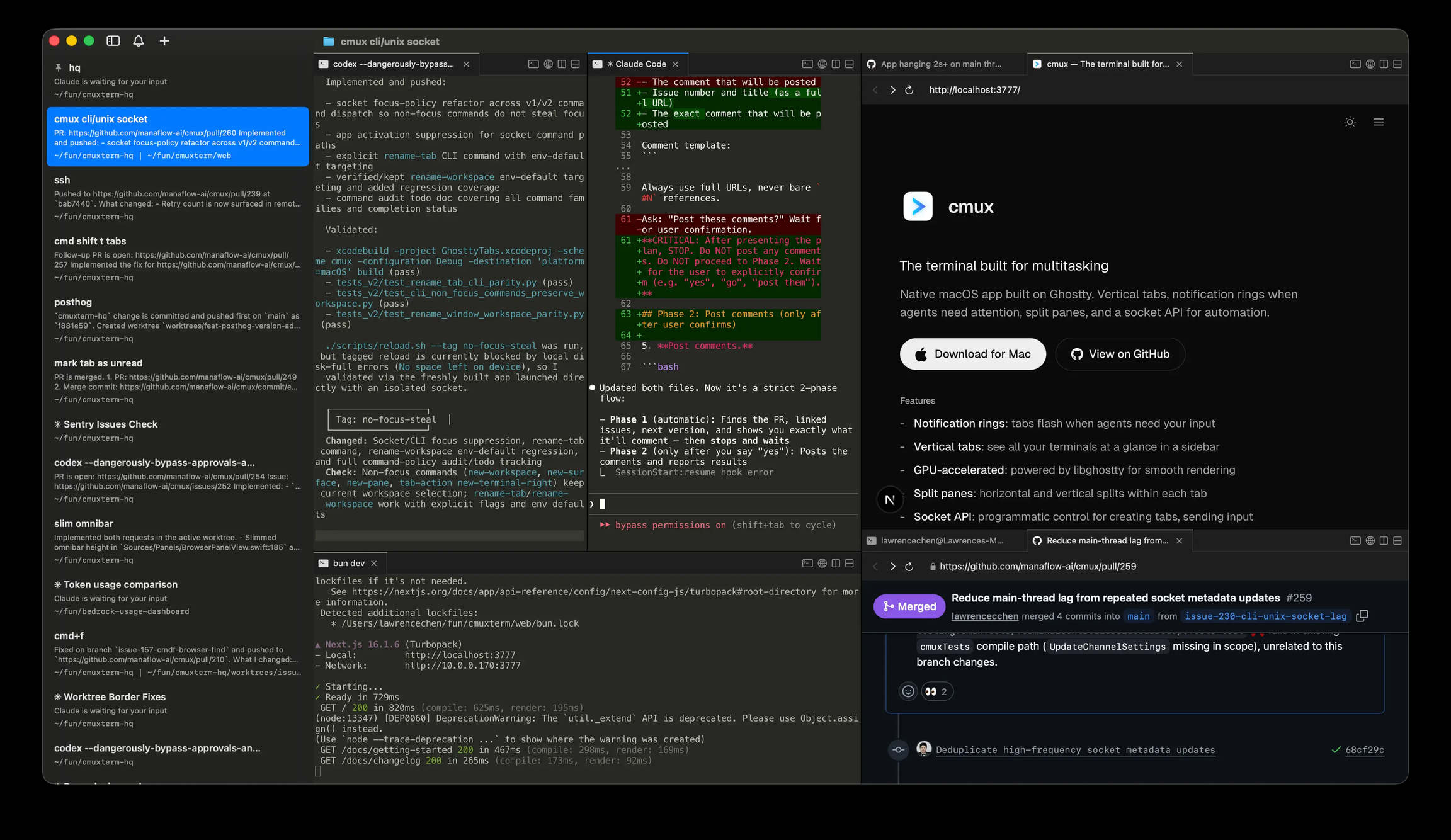
当然 Mac 上的终端工具很多——iTerm2、Ghostty、Warp 都可以。CMUX 的优势是对 AI Agent 工作流的深度集成。注意 CMUX 仅 macOS。
手机端:HAPI(重点推荐)
手机上虽然也有 SSH 客户端可以连回服务器,但说实话——手机屏幕那么小,键盘那么难按,在上面看 Claude Code 的输出、敲命令,体验非常差。
而且还有一个更重要的原因:风控安全。我在 风控篇 里详细分析过,手机 APP 能获取的传感器信息(GPS 定位、基站信息、系统时区等)远超你通过网络层面能伪装的范围。对于有风控策略的服务来说,在手机上装原生客户端等于主动把自己的物理位置交出去。所以我在手机上只使用 Claude 和 ChatGPT 的 PWA 网页版(PWA 就是把网页"安装"到手机桌面上,打开后看起来像原生 APP,但本质上还是浏览器在跑,不会获取手机传感器信息),所有和 Coding Agent 的交互都走 HAPI——手机只是一个显示终端,不会暴露任何手机端的传感器信息。
我更推荐 HAPI。
HAPI 做了什么?
用大白话说:HAPI 把 Claude Code 的命令行界面变成了一个网页,让你用手机浏览器就能操作。
但它远不只是"终端转网页"。HAPI 由三个部分组成:
- CLI:在服务器上包裹 Claude Code 等 Agent 的进程,实时把会话状态同步出去
- Hub:一个中心服务,把会话数据存起来,并通过网页展示给你
- Runner:一个后台守护进程——有了它,你可以直接从手机网页上启动一个全新的 Agent 会话,不需要先 SSH 进去、开 tmux、再敲命令
为什么比手机 SSH 好?
- 渲染优化:HAPI 的网页端会根据手机屏幕大小自动调整宽度和字体,阅读体验跟在 tmux 里硬看完全不同
- 一键审批:Agent 需要你确认什么操作的时候,点一下就行,不用在小键盘上敲
- 无缝切换:你在电脑上正跟 Agent 聊着,临时要出门——打开手机上的 HAPI 网页,直接接管这个会话继续工作。回到家再从电脑切回来,完全没有上下文丢失
- PWA 支持:前面提过,PWA 可以把网页安装到桌面当 APP 用。HAPI 同样支持,不用每次打浏览器输网址
- Telegram 集成:Agent 任务完成后,可以推送到你的 Telegram 通知你
- 多 Agent 管理:Claude Code、Codex、OpenCode 都可以在一个入口管理
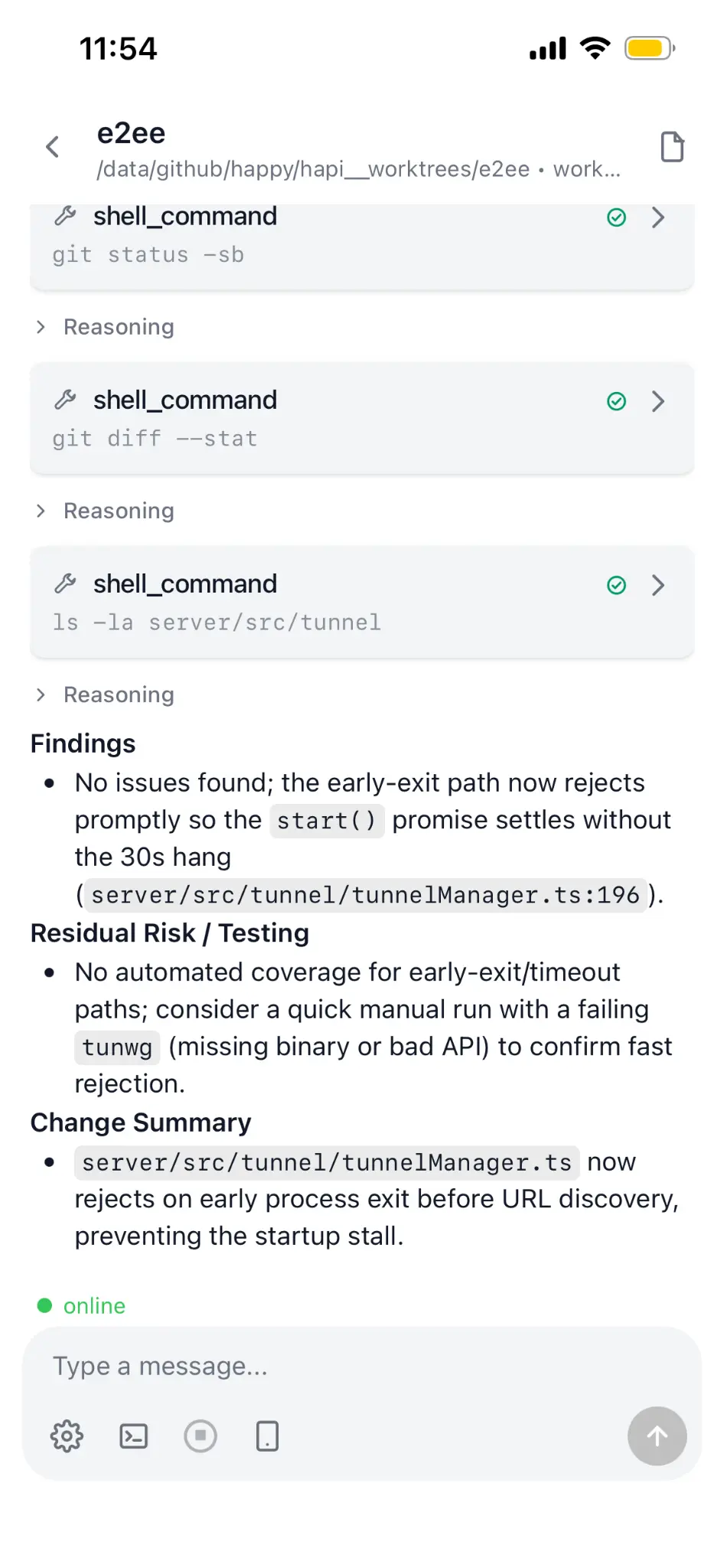
我自己出门基本就是用 HAPI 连回去和 Claude Code 聊。手机上配合语音输入法,体验其实还行。未来折叠屏手机 + HAPI,屏幕大了,基本就解决了最后的痛点。
七、网络:随时随地的保障
有了服务端和客户端,中间还差一环——网络。
正常情况下,你的服务器在家里的局域网里(局域网就是你家 WiFi 覆盖的那个网络),只有连着同一个 WiFi 才能访问。但我们做这一切的目的就是"随时随地"——你不可能永远待在家里。
买一个公网 IP(让外网能直接访问你家服务器)?又贵又不安全——相当于把家门直接对着大街敞开了。
所以需要两个网络方案互相配合。
Tailscale:把所有设备拉进同一个安全的虚拟 WiFi
Tailscale 做的事情用大白话说就是:不管你的设备在哪个物理网络上——家里的 WiFi、公司的网络、咖啡厅的 WiFi、手机的 4G——它都能把这些设备拉进同一个虚拟的局域网里。
你可以理解成:Tailscale 给你所有设备建了一个"隐形的专属 WiFi"。这个虚拟网络只有你自己能看到和访问,别人完全不知道它的存在。
装好之后,你在高铁上、出国旅游,都可以用 Tailscale 分配的内网地址直接 SSH 到家里的服务器,就像你坐在家里一样。
而且它对个人免费。
NAT 和 Peer Relay
这里涉及一个叫 NAT 的概念。简单说,NAT 就是你家路由器的一种工作方式——它让你家里的设备共用一个公网 IP 上网。副作用是外面的设备没法主动找到你家里的设备。
Tailscale 会尽量让两个设备之间直接通信(叫"打洞")。但如果两边的 NAT 都很严格,打洞失败了,Tailscale 就会通过它全球分布的中继服务器(叫 DERP)来转发数据。能用,但会增加一些延迟。
Peer Relay 是一个进阶功能:你可以把自己网络里的某台有公网 IP 的设备指定为中继节点。比起走 Tailscale 海外的公共中继站,通过你自己的公网服务器中转,延迟更低、速度更快。
具体操作很简单:阿里云和腾讯云都有 99 元一年的轻量服务器,大概 3Mbps 的带宽——写代码来回传输的数据量非常小,这个带宽完全够用。你只需要在这台服务器上安装 Tailscale 客户端并开启 Peer Relay 功能,Tailscale 就会在网络不好的时候自动通过它中转,保证基础的连接质量。以前实现类似的效果需要自己搭复杂的中转服务,现在一个配置就搞定了,非常推荐。
类比:DERP ≈ “走 Tailscale 的公共快递站中转,在海外,比较远”,Peer Relay ≈ “在国内买了个自己的快递中转站,近很多”。
Cloudflare Tunnel + Access:手机访问 HAPI 的方案
Tailscale 解决了"设备之间互联"的问题。如果你手机上也装了 Tailscale,直接用 Tailscale 分配的内网 IP 在浏览器里访问 HAPI 就可以了,完全没问题。
但手机上有个麻烦:Tailscale 作为 VPN 运行,手机上同一时间只能开一个 VPN 应用。如果你同时在用别的网络工具,就会冲突。这时候你就需要一个不依赖 VPN 的备选方案——Cloudflare Tunnel。
Cloudflare Tunnel 做的事情就是:把你服务器上的某个服务安全地暴露到公网上,绑定到你自己的域名。 你只需要一个域名(最便宜的一年十几块钱),就可以让全世界通过这个域名访问你指定的服务。
打个比方:你家本来只有家里人能进。Cloudflare Tunnel 相当于在你家和公网之间建了一条加密的专用通道——别人通过你设置的域名走这条通道才能访问。通道之外的人什么都看不到。
在我们这个场景里,你把 HAPI Hub 通过 Cloudflare Tunnel 暴露出去,手机浏览器直接访问你的域名就能操作 HAPI,不需要开 Tailscale VPN。
Access:再加一道锁
虽然 HAPI 本身有登录鉴权,但如果你希望更保险,可以再叠一层 Cloudflare Access。
Access 的逻辑是:在用户接触到你的网页之前,先要求他验证身份——支持邮箱验证码、Google 登录等方式。只有你自己的邮箱才能通过验证。其他人连页面长什么样都看不到。
HAPI 鉴权 + Cloudflare Access,两层防护叠起来,即使暴露在公网上也没有安全顾虑。
顺便提一句:Tailscale、Cloudflare Tunnel、Cloudflare Access,全都是免费的。很难想象这种级别的服务竟然不花钱——我自己重度使用,但也确实没怎么付过费。
八、安全与稳定性
架构搭完不是终点。7x24 小时在线的系统,你需要确保它稳定运行、数据不会丢失。
数据备份
一定要做好数据安全。多备份、多机备份、甚至异地备份。数据的价值远远高于存储的成本。
具体的备份策略(3-2-1 原则、PVE 镜像互通、115 网盘等),我在 硬件篇 里详细写过,这里不重复展开。
UPS:300 块的断电保险
UPS(不间断电源)就是一块前置电源,保证突然断电时你的服务器不会立刻关机,给你充足的时间安全关机,避免数据损坏。
别小看这个东西——突然断电可能导致正在写入的数据损坏、PVE 虚拟机状态异常,修起来比买 UPS 贵多了。京东上三四百块钱,非常值得。
Beszel:多设备监控告警
设备和虚拟机多了以后,你需要知道它们是不是都在正常运行。
Beszel 是一个开源免费的轻量级服务器监控工具。你在每台设备上装一个极小的 Agent(只有几 MB),然后在一台机器上装一个 Hub 作为仪表盘——一个网页看到所有设备的 CPU、内存、磁盘、温度、网络状态。
最关键的是它可以设置告警:内存快满了、CPU 跑满了、某台机器断线了——给你发通知,你再让 Claude Code SSH 连进去排查。
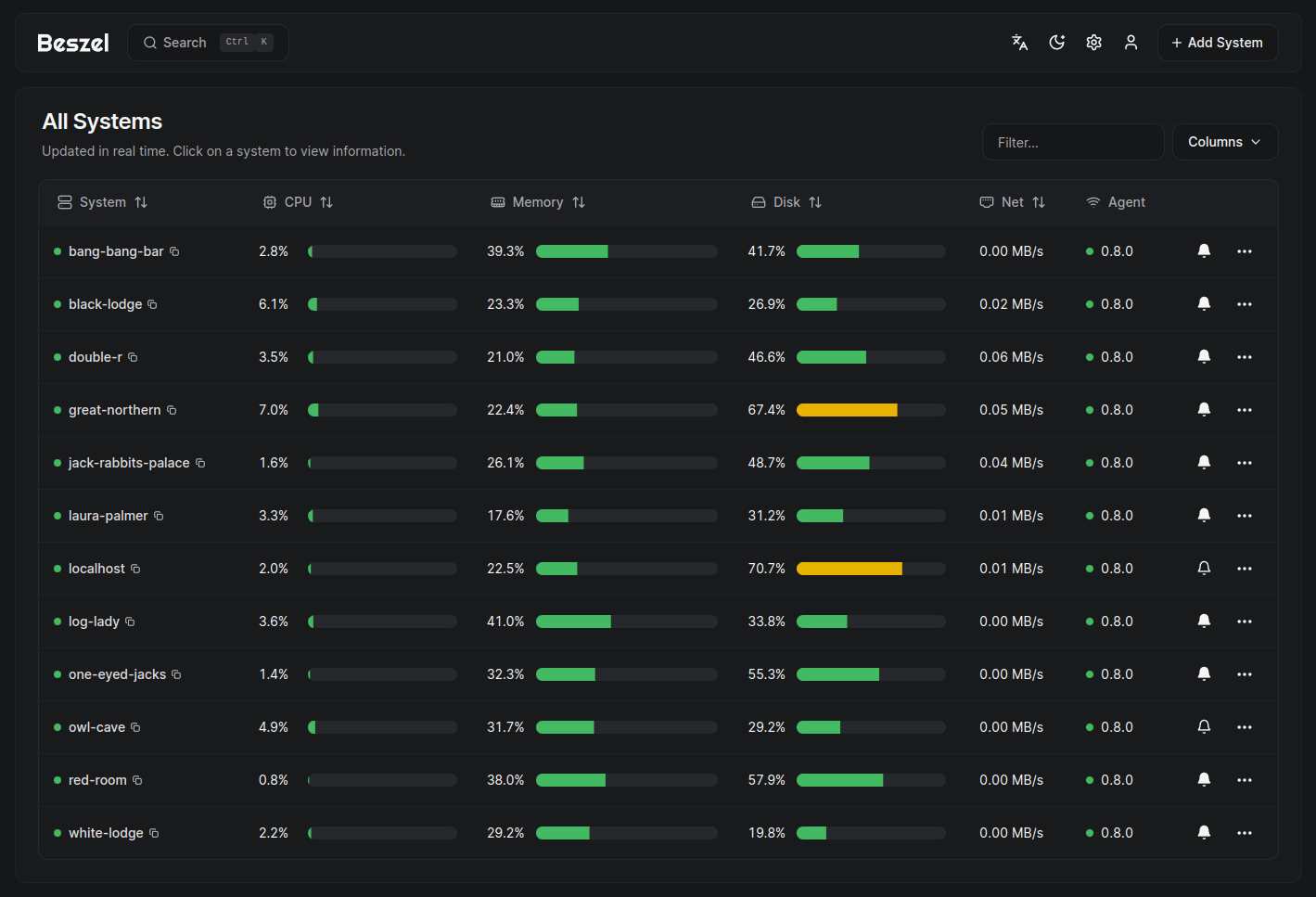
比起 Grafana + Prometheus 那种需要配一堆组件的重量级方案,Beszel 的优势就是极简——单个程序部署,五分钟搞定。
九、这套体系的四个好处
① 本地设备不重要了
所有重要的代码和仓库都在远程服务器上。你本地的笔记本随时断电、关机、断网,都不影响 Agent 的运行。
甚至反过来——在高铁上信号断断续续?没关系。有信号的时候把进度同步回来,发几个命令让 Agent 继续执行;没信号的时候它反正在服务器后台跑着。你反而可以利用这些碎片时间让 Agent 在后台持续工作。
② 设备迁移成本极低
我这次从 Windows 笔记本切换到 MacBook Air,本地几乎没有什么要迁移的——重要的仓库都在 GitHub 和开发机上,其他资料都在云盘里。配好 SSH 免密登录,新设备立刻就能接入工作。
③ 数据安全性高
Mac 有 Time Machine,PVE 可以对整个虚拟机做快照和异地备份。出了问题随时恢复。比起所有东西都堆在一台笔记本里的传统模式,安全性高太多了。
④ 性价比更高
消费电子越追求便携和集成,你就要为"体积小"付溢价。但 Coding Agent 时代,我们需要的只是屏幕来查看效果,不需要客户端有多强的算力。
把计算预算全堆到服务器上——Mac Studio 没有屏幕键盘鼠标,散热好性能强,同算力的成本更低。Linux 主机就更是了。瘦客户端 + 强服务端,反而是最经济的方案。
写在最后

基于这套体系,我的 Coding Agent 24 小时在线。不论在家、在公司、在高铁上、还是五一出国玩,只要网络连得到,我就能随时随地和 Agent 建立联系。笔记本、手机、平板——什么设备都行。
我自己在多个城市、多种网络环境下都走这套体系,没有出过问题。
再强调一遍:作为人类,你只需要懂整套方法的架构。 所有执行层的工作,把这篇文章发给你的 Claude Code 或 Codex,让它读完,然后告诉它你想搭什么,它会替你完成。
补充一个实操小技巧:上面提到的 Tailscale、Cloudflare 这些服务,都支持创建 API Key。你只要把 SSH 权限和相关的 API Key 给到 Coding Agent,很多配置它可以直接帮你一条龙搞定,不需要你在各个管理后台来回点。但配置完成后,一定要及时撤销或轮换这些 API Key,避免密钥泄露。特别提醒:如果你用的不是官方 API 而是第三方中转服务,千万不要在对话里出现任何敏感的密钥信息——你的对话内容可能会被中转方看到。
附录:给 Agent 的参考资料与踩坑经验
以下内容面向 Coding Agent(Claude Code / Codex 等)。如果你是人类读者,可以跳过这部分——把整篇文章的链接发给你的 Agent,它会自己来读这一节。
服务器环境搭建
| 组件 | 参考文档 | 踩坑点 |
|---|---|---|
| PVE | Proxmox VE Installation | 安装后默认启用企业 apt 源(需订阅),必须改成 pve-no-subscription 源,否则 apt update 会报错 |
| Ubuntu 24.04 LTS | Ubuntu Server Guide | 选无桌面版(Server),虚拟机建议分配 16G+ 内存 |
| tmux | 配置见下方 | 需要 tmux 3.2+,低版本不支持 extended-keys 和 allow-passthrough。用 tmux -V 检查版本 |
tmux 配置参考(写入 ~/.tmux.conf)
# ======== 基础体验 ========
set -g default-terminal "tmux-256color"
set -as terminal-features ",*:RGB"
set -g mouse on                # 支持鼠标操作
set -g history-limit 50000     # 回滚缓冲区
set -g escape-time 0           # 消除 ESC 延迟
set -g focus-events on

# ======== 窗口/面板编号从 1 开始 ========
set -g base-index 1
setw -g pane-base-index 1
set -g renumber-windows on

# ======== 分屏时保持当前目录 ========
bind '"' split-window -v -c "#{pane_current_path}"
bind '%' split-window -h -c "#{pane_current_path}"
bind 'c' new-window -c "#{pane_current_path}"

# ======== 状态栏 ========
set -g status-right-length 60
set -g status-left-length 20

# ======== vi 复制模式 ========
setw -g mode-keys vi
bind -T copy-mode-vi v send -X begin-selection
bind -T copy-mode-vi y send -X copy-selection-and-cancel

# ======== 快速重载配置 ========
bind r source-file ~/.tmux.conf \; display "Config reloaded"

# ======== 终端标题透传 ========
# 让 Claude Code / Codex 的标题变化同步到外层终端标签页
set -g set-titles on
set -g set-titles-string "#{pane_title}"
setw -g allow-rename on
set -g allow-passthrough on

# ======== 任务通知:bell 信号 ========
# Claude Code 完成任务时,tmux 状态栏高亮 + 透传到外层终端
set -g monitor-bell on
set -g bell-action any
set -g visual-bell both
set -g window-status-bell-style "fg=red,bold"

# ======== 特殊按键透传 ========
# 让 Shift+Enter 等组合键正确传递给 Codex 等工具
set -g extended-keys on
set -as terminal-features 'xterm*:extkeys'
网络配置
| 组件 | 参考文档 | 踩坑点 |
|---|---|---|
| Tailscale | Download | 手机上作为 VPN 运行,与其他 VPN/代理应用冲突。可通过 Exit Node 让特定设备转发流量来缓解,但门槛较高 |
| Tailscale Peer Relay | Peer Relay Docs | 需要 Tailscale >= 1.86;配置命令 tailscale set --relay-server-port=40000;验证 tailscale status | grep peer-relay |
| Cloudflare Tunnel | Get Started | 前提:域名 NS 需指向 Cloudflare;cloudflared 建议配为 systemd 服务自启动(sudo cloudflared service install);config.yml 中 url 写 http://localhost:<HAPI Hub 端口> |
| Cloudflare Access | Access Policies | 在 Zero Trust Dashboard 中配置;Telegram Mini App 要求 HTTPS,Tunnel 自带 HTTPS 正好满足 |
客户端与工具
| 工具 | 参考文档 | 踩坑点 |
|---|---|---|
| VS Code Remote SSH | 官方文档 | 先在 ~/.ssh/config 配好 Host 免密登录 |
| Syncthing | Getting Started | 必须配 .stignore 排除 node_modules、.git 等目录;首次同步大仓库时暂停 Agent 写入避免冲突 |
| cc-clip | GitHub | 安装后 cc-clip setup <SSH Host名> 全自动部署;需要远程有 xclip 或 wl-paste;出问题用 cc-clip doctor --host <host> 诊断;使用用户级 token 认证,不适合共享服务器 |
| CMUX | GitHub | brew tap manaflow-ai/cmux && brew install --cask cmux;仅 macOS |
| HAPI | 安装文档 | npm 全局安装建议用官方 registry(国内镜像可能缺平台包);远程模式用 hapi hub --relay + hapi runner start;Telegram 集成需设 TELEGRAM_BOT_TOKEN 和 HAPI_PUBLIC_URL(需 HTTPS) |
| Beszel | Getting Started | Agent 和 Hub 通过 SSH 通信,首次添加需配 SSH Key |
本文由飞书录音豆语音转文字构思底稿,通过 Claude Code + Opus 4.6 对话完成文章架构设计与内容整理。图片来自于官网+ gpt image 2 。